Cansado de Pagar por Streaming e Ainda Ver Anúncios?
Você assina Netflix, Disney+, HBO Max e outros serviços de streaming, mas ainda é bombardeado com propagandas irritantes? Parece injusto pagar mensalidade e ter sua experiência interrompida por anúncios, não é mesmo?
A boa notícia é que existe uma solução acessível e eficiente que vai revolucionar a forma como você navega na internet: o Pi-hole. Por menos de $100, você pode criar seu próprio bloqueador de anúncios que funciona em toda a sua rede doméstica — protegendo Smart TVs, smartphones, tablets, computadores e qualquer dispositivo conectado ao seu Wi-Fi.
Neste guia completo, vou te mostrar passo a passo como configurar um Pi-hole usando um Raspberry Pi Zero 2W. Mesmo sem conhecimentos avançados em tecnologia, você conseguirá seguir este tutorial e transformar sua casa em uma zona livre de propagandas invasivas.
O Que É Pi-hole e Como Funciona?
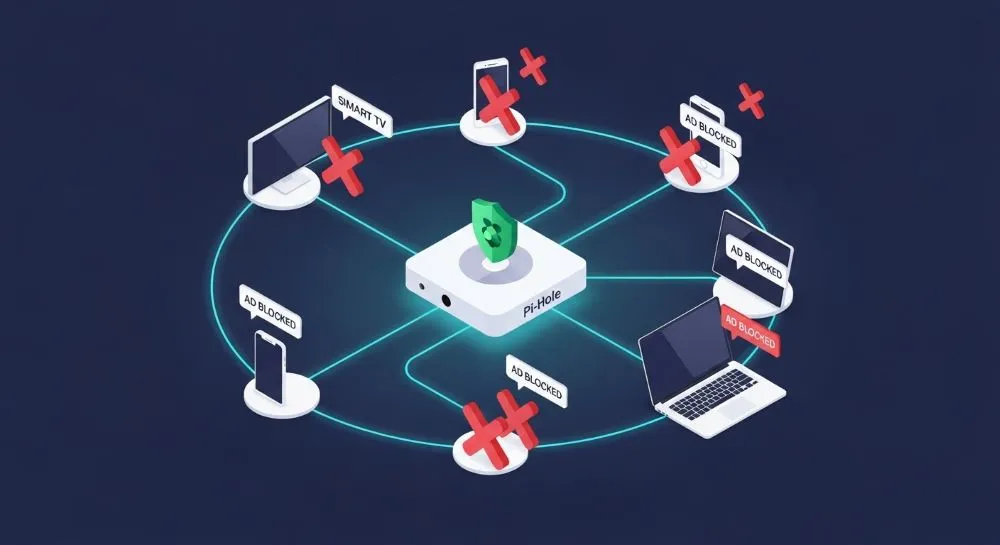
O Pi-hole é um software de código aberto que atua como um bloqueador de anúncios em nível de DNS (Domain Name System) para toda sua rede. Em termos simples, ele funciona como um “guarda de segurança” que fica entre seus dispositivos e a internet, impedindo que anúncios e rastreadores cheguem até você.
Como Funciona na Prática?
Quando você tenta acessar um site ou aplicativo, seu dispositivo precisa consultar um servidor DNS para traduzir nomes de domínio (como “google.com”) em endereços IP que os computadores entendem. O Pi-hole intercepta essas consultas e, se detectar que o domínio está em sua lista de bloqueio, simplesmente não permite a conexão.
Benefícios principais:
- ✅ Bloqueia anúncios em dispositivos onde extensões não funcionam (Smart TVs, consoles de jogos)
- ✅ Melhora a velocidade de navegação (menos conteúdo para carregar)
- ✅ Aumenta a privacidade bloqueando rastreadores
- ✅ Reduz o consumo de dados da internet
- ✅ Funciona 24/7 sem necessidade de configuração individual em cada dispositivo

O Que Você Vai Precisar
Antes de começar, vamos listar os materiais necessários para este projeto. A boa notícia é que o custo total é muito baixo!
Hardware Necessário
- Raspberry Pi Zero 2W – O cérebro da operação
- Processador quad-core ARM Cortex-A53 de 1GHz
- 512MB de RAM
- Wi-Fi integrado (não precisa de cabo Ethernet!)
- Preço: aproximadamente $25 USD
- Cartão Micro SD (mínimo 8GB, recomendado 16GB)
- Para instalar o sistema operacional
- Você provavelmente tem um em casa ou pode encontrar facilmente
- Cabo Micro USB para alimentação
- Qualquer carregador de celular antigo serve
- Precisa fornecer pelo menos 2A para funcionamento estável
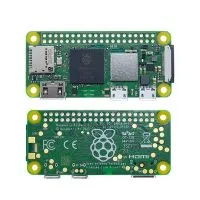 Raspberry Pi Zero 2W |  Choice Frete Grátis!  |  com Cupom e Frete Grátis! |  em até 12x! |
 Orange Pi Zero3 | Choice Frete Grátis! | com Cupom e Frete Grátis! | em até 12x! |
 Cartão Micro SD | Choice Frete Grátis! | com Cupom e Frete Grátis! | em até 12x! |
Custo total estimado: Entre $50 e $100, dependendo de onde você comprar (Taxas Importação).
Software Necessário
- Raspberry Pi Imager (gratuito)
- Pi-hole (gratuito e open-source)
- Terminal SSH (já vem no Mac e Linux, no Windows use o PowerShell)
Tutorial Passo a Passo: Configurando Seu Pi-hole
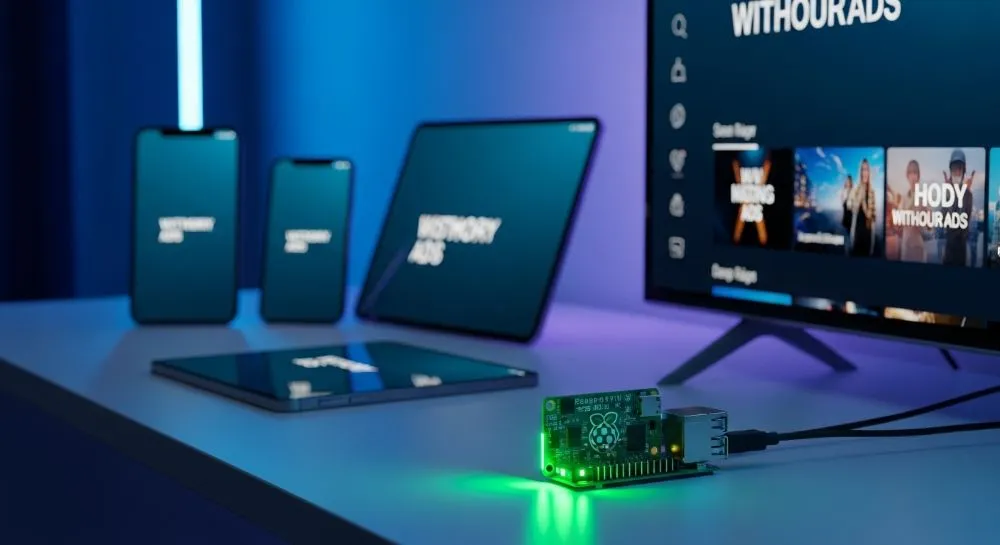
Passo 1: Preparando o Cartão SD com o Sistema Operacional
Primeiro, você precisa instalar o sistema operacional no cartão micro SD que será inserido no Raspberry Pi.
1.1 – Baixe o Raspberry Pi Imager:
- Acesse raspberrypi.com/software
- Escolha a versão para seu sistema (Windows, Mac ou Linux)
- Instale o programa normalmente
1.2 – Configure o sistema operacional:
Abra o Raspberry Pi Imager e siga os passos:
- Modelo do dispositivo: Selecione “Raspberry Pi Zero 2 W”
- Sistema operacional: Vá em “Raspberry Pi OS (other)” e escolha “Raspberry Pi OS Lite (64-bit)”
- Esta versão tem tudo que precisamos sem interface gráfica desnecessária
- Armazenamento: Selecione seu cartão micro SD
1.3 – Configure as definições avançadas:
Antes de gravar, clique em “Edit Settings” e configure:
- Nome do host:
pihole.local(facilita a conexão) - Nome de usuário e senha: Crie credenciais que você lembrará
- Configure WLAN:
- Nome da sua rede Wi-Fi (SSID)
- Senha do Wi-Fi
- País: BR (Brasil)
- Habilite SSH: Marque “Enable SSH” com autenticação por senha
- Fuso horário: America/Sao_Paulo
Depois de configurar tudo, clique em “Save” e depois em “Write”. O programa vai formatar o cartão e gravar o sistema operacional (isso leva alguns minutos).
Passo 2: Primeira Inicialização do Raspberry Pi
2.1 – Insira o cartão SD:
- Retire o cartão micro SD do computador
- Insira no slot do Raspberry Pi Zero 2W (na parte de baixo)
2.2 – Conecte a alimentação:
- O Raspberry Pi Zero 2W tem duas portas micro USB
- Porta da esquerda: Porta USB comum (dados)
- Porta da direita: Porta de alimentação (power)
- Importante: Na verdade, qualquer uma das portas pode fornecer energia!
- Conecte o cabo micro USB a uma fonte de 5V/2A
2.3 – Aguarde a inicialização:
- Uma luz verde começará a piscar (isso é bom sinal!)
- Aguarde cerca de 2-3 minutos para o sistema inicializar completamente
- O Pi vai se conectar automaticamente ao seu Wi-Fi
Passo 3: Conectando ao Raspberry Pi via SSH
Agora vamos acessar o Raspberry Pi remotamente do seu computador.
3.1 – Abra o Terminal:
- Mac/Linux: Abra o aplicativo Terminal
- Windows: Abra o PowerShell ou Command Prompt (CMD)
3.2 – Conecte via SSH:
Digite o seguinte comando (substitua pelos valores que você configurou):
ssh seu_usuario@pihole.localExemplo: ssh admin@pihole.local
- Na primeira conexão, vai perguntar se você confia no host, digite
yes - Digite a senha que você configurou anteriormente
- Pronto! Você está conectado quando ver o prompt verde tipo:
admin@pihole:~$
Passo 4: Instalando o Pi-hole
Agora vem a parte mais importante: instalar o software Pi-hole.
4.1 – Execute o comando de instalação:
Cole o seguinte comando no terminal:
curl -sSL https://install.pi-hole.net | bashEste comando vai baixar e executar o instalador automático do Pi-hole. Aguarde enquanto ele instala todos os pacotes necessários.
4.2 – Configuração inicial do Pi-hole:
Durante a instalação, várias telas vão aparecer. Aqui está o que escolher:
- Tela de boas-vindas: Pressione Enter para continuar
- Doações: Enter novamente
- IP estático: Aqui é CRUCIAL configurar um IP fixo para o Pi
Configurando IP Estático no Seu Roteador
Antes de continuar, você precisa reservar um IP fixo para o Pi-hole no seu roteador:
- Google Wi-Fi/Nest: App Google Home → Dispositivos → Encontre “pihole” → Configurações → “Reservar IP”
- TP-Link Deco: App Deco → Dispositivos → Selecione o Pi-hole → Reservar IP
- Roteadores comuns: Acesse o painel admin (geralmente 192.168.1.1) → DHCP → Reserva de IP
Por que isso é importante? Se o IP do Pi-hole mudar, seus dispositivos perderão a conexão com o bloqueador de anúncios.
- DNS Upstream: Selecione Cloudflare (recomendado por privacidade e velocidade)
- Lista de bloqueio padrão: Marque “Yes” para usar a lista Steven Black’s Unified Hosts
- Modo de privacidade: Escolha “Show everything” ou “Hide domains” conforme preferir
- Interface web: Marque “Yes” para ter acesso ao painel administrativo
- Log de consultas: Marque “Yes” se quiser ver estatísticas
4.3 – Anote a senha administrativa:
Ao final da instalação, o Pi-hole vai gerar uma senha aleatória. Melhor criar uma senha personalizada:
pihole -a -pDigite sua nova senha quando solicitado (ela não aparecerá na tela enquanto digita – é normal!).
Passo 5: Configurando Seus Dispositivos para Usar o Pi-hole
Agora que o Pi-hole está instalado, você precisa fazer seus dispositivos usarem ele como servidor DNS.
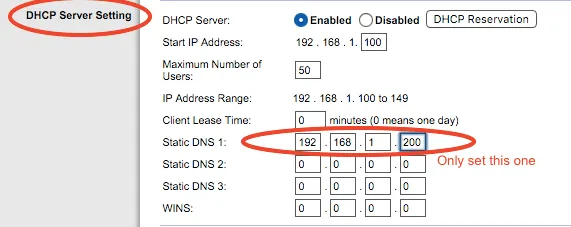
Método 1: Configuração no Roteador (Recomendado)
Esta é a forma mais fácil porque afeta todos os dispositivos automaticamente:
- Acesse o painel do seu roteador (geralmente digitando
192.168.1.1ou192.168.0.1no navegador) - Procure pelas configurações de DNS ou DHCP
- Insira o IP estático do seu Pi-hole como servidor DNS primário
- Salve as configurações
- Reinicie o roteador se necessário
Exemplos por modelo:
- Google Wi-Fi: App Google Home → Wi-Fi → Configurações → Rede avançada → DNS → Personalizado → Adicione o IP do Pi-hole
- TP-Link: Avançado → Rede → DHCP Server → DNS Primário → IP do Pi-hole
 Roteador HUAWEI WiFi AX2S 5 GHz Wi-Fi 6 | em até 12x! | com Cupom e Frete Grátis! | Choice Frete Grátis! |
 Roteador Wi-Fi Tp-link Tl-wr840n | em até 12x! | com Cupom e Frete Grátis! | Choice Frete Grátis! |
 Access point TP-Link Deco M4 branco 2 uni | em até 12x! | com Cupom e Frete Grátis! | Choice Frete Grátis! |
Método 2: Configuração Manual por Dispositivo
Se preferir testar antes ou não conseguir acessar o roteador:
No Windows:
- Configurações → Rede e Internet → Wi-Fi → Propriedades
- Editar configurações de IP → Manual → IPv4 Ativado
- DNS preferencial: IP do Pi-hole
No Mac:
- Preferências do Sistema → Rede → Wi-Fi → Avançado
- Aba DNS → Adicionar o IP do Pi-hole
No Android/iOS:
- Configurações → Wi-Fi → Toque na rede conectada
- Configurar DNS → Manual
- Adicione o IP do Pi-hole
Em Smart TVs:
- Varia por modelo, mas geralmente está em Configurações → Rede → Configurações avançadas → DNS
Passo 6: Acessando o Painel Administrativo
Agora você pode monitorar tudo pelo painel web do Pi-hole!
- Abra um navegador e digite:
http://pihole.local/admin(ou use o IP estático) - Clique em “Login” no canto superior direito
- Digite a senha que você configurou
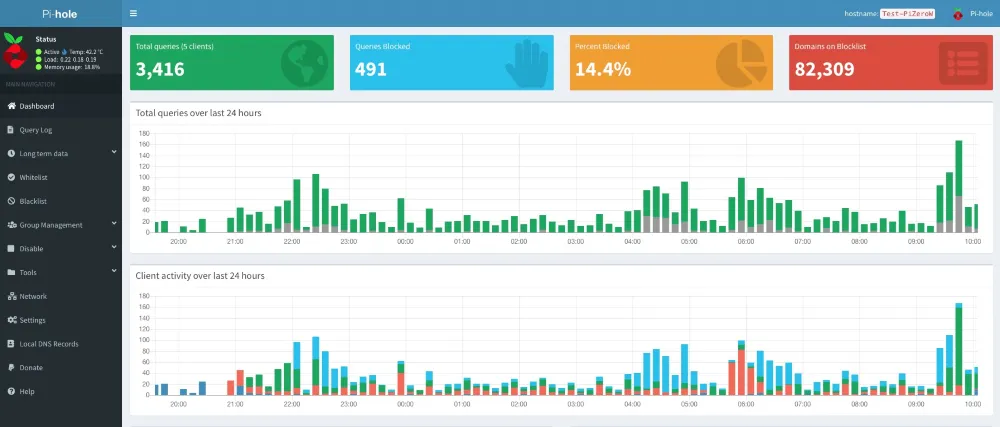
O que você verá no painel:
- 📊 Número total de consultas DNS
- 🚫 Quantidade de anúncios bloqueados
- 📈 Gráficos de consultas ao longo do tempo
- 💾 Uso de memória e CPU do Pi-hole
- 📝 Lista de domínios mais consultados
- ⚡ Consultas por segundo em tempo real
Adicionando Listas de Bloqueio Extras

O Pi-hole vem com uma lista básica de bloqueio, mas você pode adicionar listas mais agressivas para bloquear ainda mais anúncios e rastreadores.
Listas Recomendadas
1. Hagezi’s Pro Lists (Muito popular)
- Acesse: github.com/hagezi/dns-blocklists
- Copie a URL raw da lista “Pro”
- No Pi-hole: Vá em Adlists → Adicione a URL → Salve
- Clique em “Update Gravity” para aplicar
2. Lista Específica para Disney+ e Serviços de Streaming
Para bloquear os anúncios do Disney+, adicione este filtro especial:
diproton-ads-[^\.]*\.hulu\.com\.akadns\.net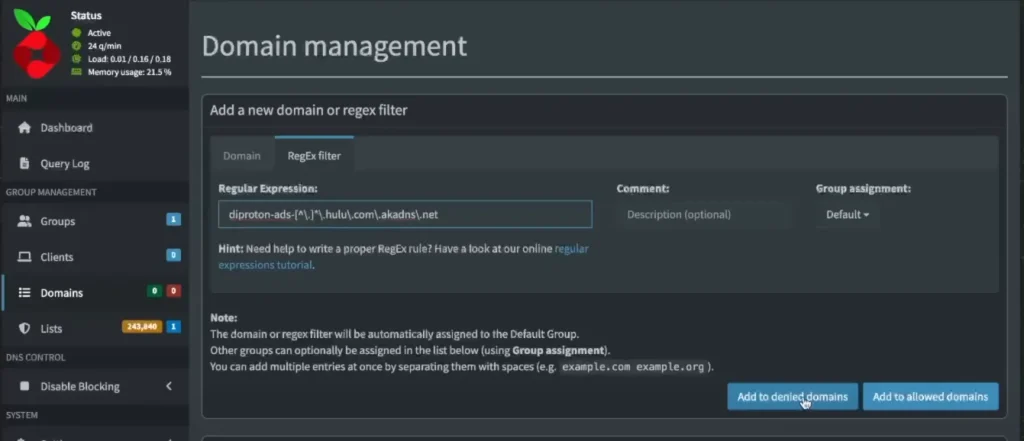
Como adicionar:
- No painel do Pi-hole, vá em Domains → Blacklist
- Cole o padrão:
diproton-ads-[^\.]*\.hulu\.com\.akadns\.net - Adicione como “Regex” (Regular Expression)
- Salve
Este filtro bloqueia especificamente os servidores de onde o Disney+ carrega os anúncios!
Outras Listas Úteis
- Lista Zangado Projects: Focada em sites brasileiros de anúncios e rastreadores
- OISD (big list): Lista abrangente e bem mantida
- 1Hosts Pro: Equilibra bloqueio e funcionalidade
⚠️ Atenção: Listas muito agressivas podem quebrar algumas funcionalidades de sites. Comece com listas moderadas e vá adicionando conforme necessário.
Testando Se Está Funcionando
Depois de configurar tudo, é hora de testar!
Teste Rápido
- Acesse algum site cheio de anúncios (como blogs de notícias)
- Observe a diferença – muitos espaços de anúncios vão aparecer vazios ou nem aparecer
- Verifique o dashboard do Pi-hole – os números de bloqueios devem estar subindo
Teste em Serviços de Streaming
- Abra Disney+, HBO Max ou outro serviço com anúncios
- Tente assistir algo no plano com anúncios
- Os anúncios devem ser bloqueados ou minimizados significativamente
Observação importante: Alguns serviços de streaming (especialmente YouTube) são mais difíceis de bloquear porque servem anúncios dos mesmos servidores do conteúdo. Nesses casos, o Pi-hole pode ter eficácia limitada.
Prós e Contras do Pi-hole
| ✅ Prós | ❌ Contras |
|---|---|
| Bloqueia anúncios em TODA a rede (Smart TVs, consoles, IoT) | Requer hardware adicional (Raspberry Pi) |
| Melhora velocidade de navegação | Alguns sites podem quebrar com listas muito agressivas |
| Aumenta privacidade bloqueando rastreadores | YouTube e alguns streamings são difíceis de bloquear |
| Reduz consumo de dados | Precisa de configuração inicial (IP estático) |
| Funciona 24/7 automaticamente | Não bloqueia anúncios em redes externas (fora de casa) |
| Baixo custo (menos de $100) | Curva de aprendizado para iniciantes |
| Open source e gratuito | Requer manutenção ocasional (atualizações) |
| Dashboard com estatísticas detalhadas | Pode causar problemas com alguns apps/serviços |
| Baixo consumo de energia | – |
Perguntas Frequentes (FAQ)
1. O Pi-hole deixa a internet mais lenta?
Não, pelo contrário! O Pi-hole geralmente deixa a navegação mais rápida porque:
- Bloqueia conteúdo que precisaria ser baixado (anúncios, scripts de rastreamento)
- Responde localmente às consultas DNS (mais rápido que servidores remotos)
- Reduz o tráfego total da rede
2. Posso usar outro modelo de Raspberry Pi?
Sim! O Pi-hole funciona em:
- Raspberry Pi Zero W / Zero 2W (recomendado para baixo custo)
- Raspberry Pi 3, 4 ou 5 (mais poderosos, mas desnecessários só para Pi-hole)
- Até mesmo em computadores velhos, servidores ou containers Docker
O Zero 2W é ideal pelo equilíbrio entre preço e desempenho.
3. O Pi-hole funciona fora de casa?
Por padrão, não. O Pi-hole só funciona na rede onde está instalado. No entanto, existem soluções:
- Configure uma VPN (como WireGuard) no seu Raspberry Pi para conectar remotamente
- Use um Pi-hole na nuvem (mais complexo)
- Configure DNS-over-HTTPS no seu roteador com o Pi-hole
4. Alguns sites param de funcionar, o que fazer?
Se algum site quebrar após instalar o Pi-hole:
- Whitelist temporária: No painel, vá em Domains → Whitelist e adicione o domínio
- Verifique o Query Log: Veja quais domínios foram bloqueados durante o acesso
- Desative listas específicas: Se uma lista causa muitos problemas, remova-a
- Desabilite temporariamente: Clique em “Disable for 5 minutes” no dashboard
5. Quanto custa manter o Pi-hole funcionando?
Praticamente nada! O Raspberry Pi Zero 2W consome apenas 0.5W-1W de energia, o que resulta em:
- Custo mensal de energia: Menos de $1,00
- Sem mensalidades ou assinaturas
- Investimento único no hardware
É muito mais barato que qualquer serviço de VPN ou bloqueador de anúncios premium!
Dicas Avançadas e Otimizações

Melhorando o Desempenho
1. Use DNS over HTTPS (DoH):
- Melhora privacidade criptografando consultas DNS
- Configure no Pi-hole: Settings → DNS → Use Cloudflare ou Quad9 com DoH
2. Configure cache DNS:
- Aumenta o cache do Pi-hole para melhor desempenho
- Edite
/etc/dnsmasq.d/01-pihole.confe aumentecache-size
3. Use um SSD em vez de cartão SD:
- Para modelos maiores de Raspberry Pi
- Aumenta vida útil e velocidade
Backup e Segurança
Faça backup regularmente:
pihole -a -tEste comando cria um arquivo de backup com todas suas configurações que você pode restaurar depois.
Configure acesso remoto seguro:
- Use senhas fortes
- Habilite autenticação de dois fatores se possível
- Mantenha o sistema atualizado:
pihole -up
Conclusão: Vale a Pena Instalar um Pi-hole?
Depois de configurar seu Pi-hole, você terá um bloqueador de anúncios profissional funcionando 24 horas por dia em todos os dispositivos da sua casa. Imagina assistir suas séries favoritas sem interrupções chatas, navegar na internet com mais velocidade e ainda proteger sua privacidade!
Por menos de $100, você:
- ✅ Elimina a maioria dos anúncios em Smart TVs, celulares e computadores
- ✅ Navega mais rápido consumindo menos dados
- ✅ Protege sua privacidade bloqueando rastreadores
- ✅ Aprende sobre redes e tecnologia no processo
O Pi-hole é um projeto que realmente faz diferença no dia a dia e compensa o pequeno investimento inicial. É como ter um AdBlock turbinado para toda sua casa!
🛒 Onde Comprar os Produtos Necessários
Raspberry Pi Zero 2W:
Cartão Micro SD (16GB ou 32GB):
Kit completo com case e acessórios:
💡 Dica: Os links acima podem conter ofertas com desconto. Compare preços antes de comprar!
Gostou Deste Tutorial?
Se este guia te ajudou a configurar seu Pi-hole e finalmente se livrar dos anúncios irritantes, deixe um comentário abaixo contando sua experiência!
📝 Teve alguma dúvida durante a instalação? Pergunte nos comentários que respondo pessoalmente!
🔔 Quer mais tutoriais como este? Assine nossa newsletter e receba as melhores dicas de tecnologia direto no seu email!
👍 Compartilhe este artigo com aquele amigo que também está cansado de pagar caro e ainda ver propaganda!
Última atualização: Outubro 2025
Nível de dificuldade: Intermediário
Tempo estimado: 45-60 minutos
Custo: $50 – $100
Este artigo contém links de afiliados. Ao comprar através deles, você ajuda a manter o site sem pagar nada a mais por isso. Obrigado pelo apoio! ❤️